Downlinks an B.One element iot
Funktionsbeschreibung
Downlinks über Dashboards im Thingsboard auszulösen ist für gewisse Geräte möglich. Derzeit werden folgende Geräte und Funktionen unterstützt:
| Name | Funktion |
|---|---|
| Greenbox V2 | On/Off |
| NAS Luminaire Controller | Dimmbar 0-100% (Drehschalter Widget) |
| NAS Luminaire Controller | On/Off |
| NAS Luminaire Controller | Fixer Wert 0-100% (Schalter Widget) |
| RFI Switch | On/Off |
| MClimate Vicki | Externe Temperatur |
| MClimate Vicki | Zieltemperatur |
| Steckdose | On/Off |
| Benutzerdefiniert | (Payload und Port kann im Widget als JSON mitgegeben werden) |
B.One element iot Profil
Um die automatischen Beziehungen zu aktivieren muss folgendes Profil eingerichtet werden. Dabei sind die Bedingungen unter Voraussetzungen zu beachten.
Profilname: thingsboard_calc_group
| Technischer Feldname | Typ |
|---|---|
| device_type | Zeichenkette |
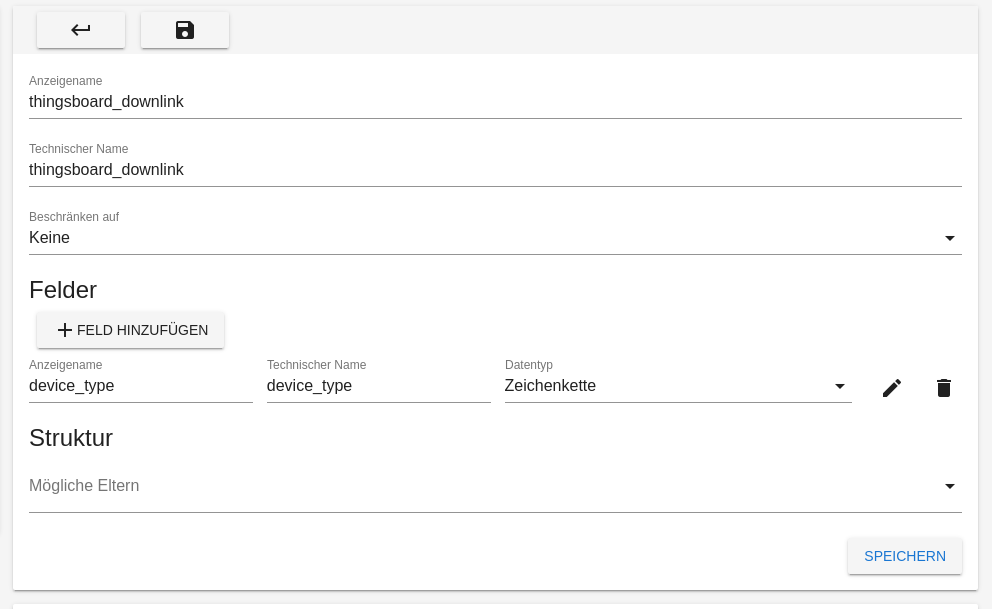
Das Profil
Benutzung
Um die Funktionen, die auf dieser Seite beschrieben werden zu nutzen, müssen sowohl in B.One element iot, als auch in B.One element apps einige Einstellungen vorgenommen werden. Das generelle Ziel ist es, die Geräte auf B.One element iot Seite so einzurichten, dass sie über B.One element apps gesteuert werden können. Im typischen Fall passiert das manuell, es ist aber euch automatisiert möglich.
Einstellungen in B.One element iot
In B.One element iot muss dem Gerät nur das Profil hinzugefügt und ausgefüllt werden.
Dabei ist wichtig, dass device_type im Profil wie folgt ausgefüllt wird:
| Gerät | Eintrag im Profil | Erklärung |
|---|---|---|
| Greenbox V2 | greenbox_v2 | On/Off Möglichkeit mit Schalter Widget |
| NAS Luminaire Controller | NAS | Prozenteinstellung mit Drehschalter Widget |
| NAS Luminaire Controller | NAS_switch | On/Off Möglichkeit mit Schalter Widget |
| NAS Luminaire Controller | NAS_percentage | Prozenteinstellung mit Schalter Widget (Detaillierte Einstellungen im Widget nötig) |
| RFI Switch | RFI | On/Off Möglichkeit mit Widget |
| MClimate Vicki | mclimate_vicki | Temperatur von externem Sensor (°C) |
| MClimate Vicki | mclimate_vicki_target_temp | Zieltemperatur (°C) |
| Steckdose | Steckdose | On/Off Möglichkeit mit Widget |
| Benutzerdefiniert | CUSTOM_DEVICE | Payload und Port mit Schalter Widget einstellbar |
Das Profil synchronisiert sich mit dem nächsten UP-Paket des Sensors mit dem Thingsboard. Alternativ kann auch der Update-Parser verwendet werden.
Einstellungen im Thingsboard
Als Vorbereitung des Kundenmandanten im Thingsboard müssen dem Kunden manuell 2 Attribute hinzugefügt werden. Diese gelten dann für alle Geräte des Kunden:
- element_api_key als Typ Zeichenkette/String (API-Key in der B.One element iot Plattform mit ausreichend Rechten hinterlegen!)
- element_api_url als Typ Zeichenkette String (Link einfügen)
Um ein Attribut hinzuzufügen, die Kundengruppe, worin sich der Kunde befindet, öffnen und dann den Kunden anklicken. Im sich öffnenden Fenster auf “Attributes” klicken und über das +Symbol die Keys hinzufügen.
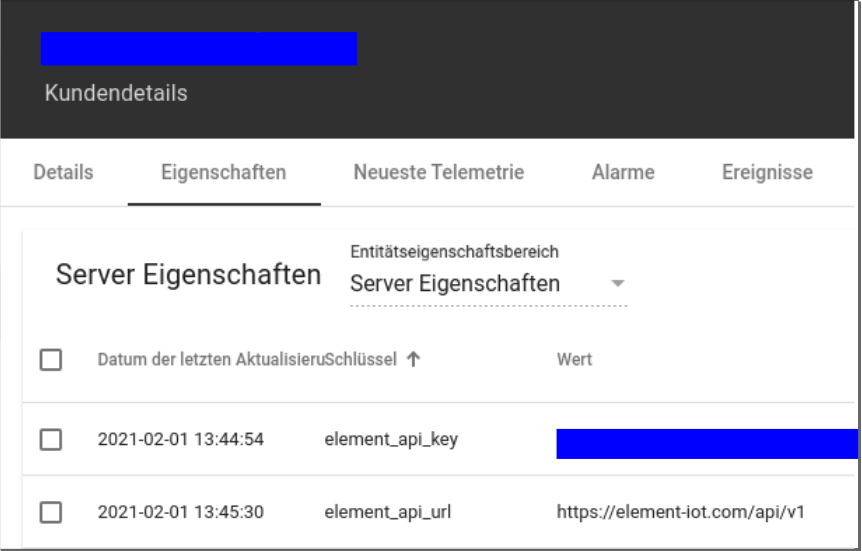
Fragen Sie hier im Zweifel ihren Ansprechpartner
Widgets im Thingsboard
Round Switch
Für RFI, greenbox_v2, NAS_switch, NAS_percentage und CUSTOM_DEVICE
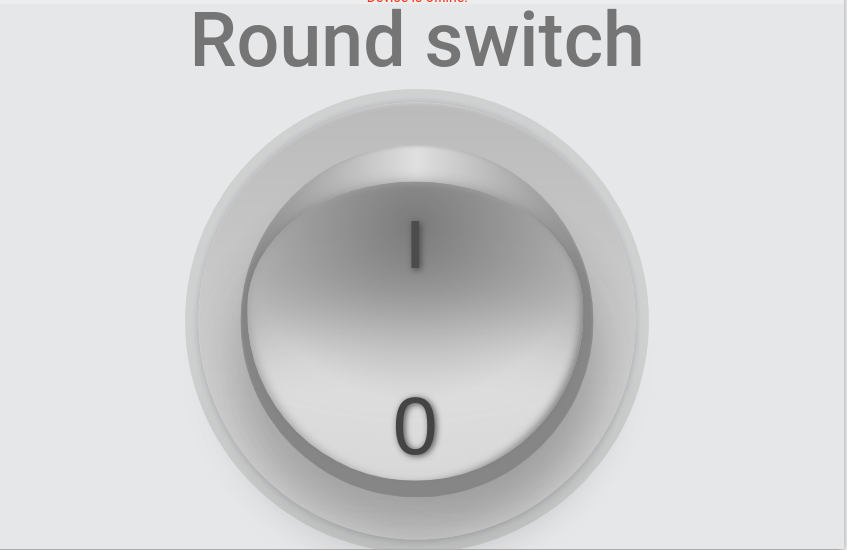
Grundeinstellungen
Zunächst muss der Round Switch als Widget dem Dashboard hinzugefügt werden. Als Entität muss das zu steuernde Gerätes ausgewählt werden. RFI, greenbox_v2 und NAS_switch sind nun funktionsfähig.
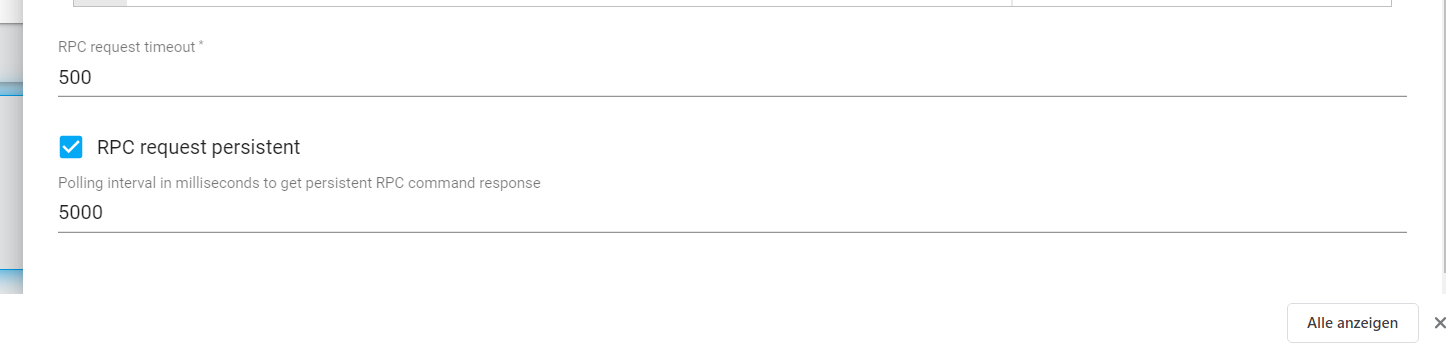
Der Haken bei RPC request persistent sollte ausgewählt werden, um unnötige Fehlermeldungen zu unterdrücken.
Für NAS_percentage muss die convert-value-function benutzt werden. Hier kann man die einzustellende Helligkeit in Prozent einstellen, die gesetzt werden soll, sobald der Schalter auf 1 gesetzt wird. Ebenso wird die Prozentzahl für 0 hinterlegt.
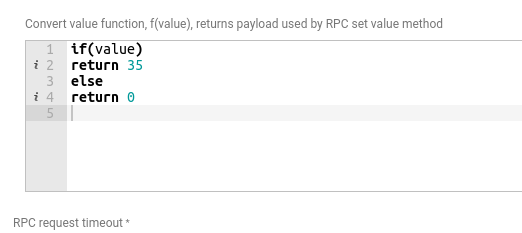
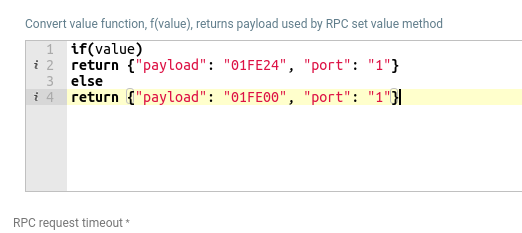
Für CUSTOM_DEVICE muss ebenfalls die convert-value-function benutzt werden. Hier kann eine beliebige Payload an einen beliebigen Port im JSON-Format gesendet werden. Wie zuvor auch, kann man Payload und Port sowohl für das Einschalten, als auch für das Ausschalten des Schalters definieren.
Round Switch Zusatzeinstellungen
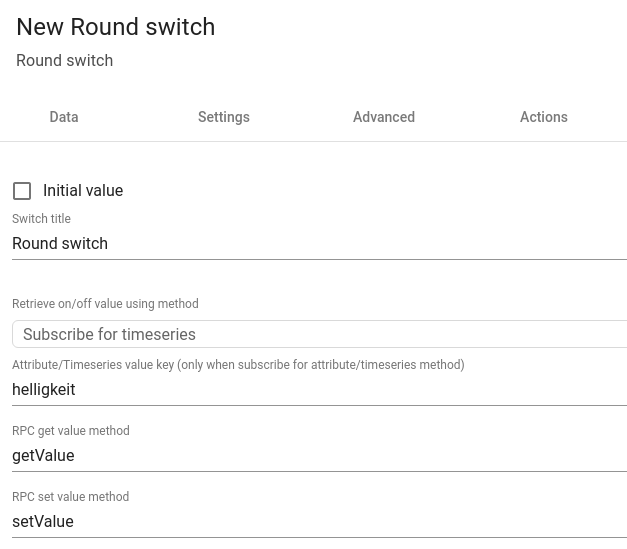
Der Round Switch kann einen Messwert beobachten und sich anhand des Wertes einstellen, dadurch bewegt sich der Schalter, wenn das Gerät von woanders geschaltet wird und das Widget weiß, wie es sich einstellen soll, wenn das Dashboard aufgerufen wird.
Beispiel:
- Der Round Switch steuert einen NAS Luminaire Controller und beobachtet den Messwert “Helligkeit” zwischen 0-100 %
- Im Erweitert (Advanced Tab) in der
retrieve MethodeSubscribe for timeseriesauswählen. - Als
Attribute/Timeseriesden Wert wählen, der durch das Widget gesteuert wird.
- Im Erweitert (Advanced Tab) in der
Um die Messwerte richtig zu Interpretieren (wann ist der Schalter 1 und wann 0) gibt es die parse-value-function:
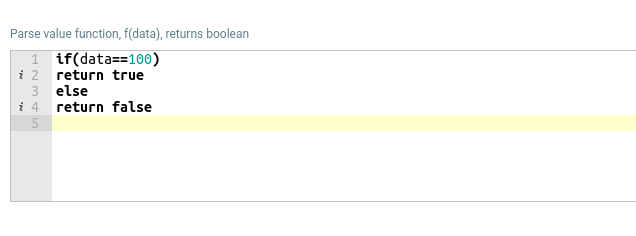
In dem Beispiel wird der Schalter als eingeschaltet gesetzt, wenn die Helligkeit 100 ist, bei jeder anderen Helligkeit auf ausgeschaltet.
RPC Button (Action Button)
Ebenso wie in der B.One element iot Plattform gibt es einen Action Button:
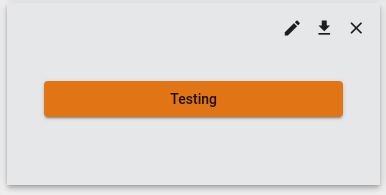
Dieser führt immer die gleiche Aktion erneut aus, wenn er gedrückt wird. Farbe und Text des Knopfes sind einstellbar.
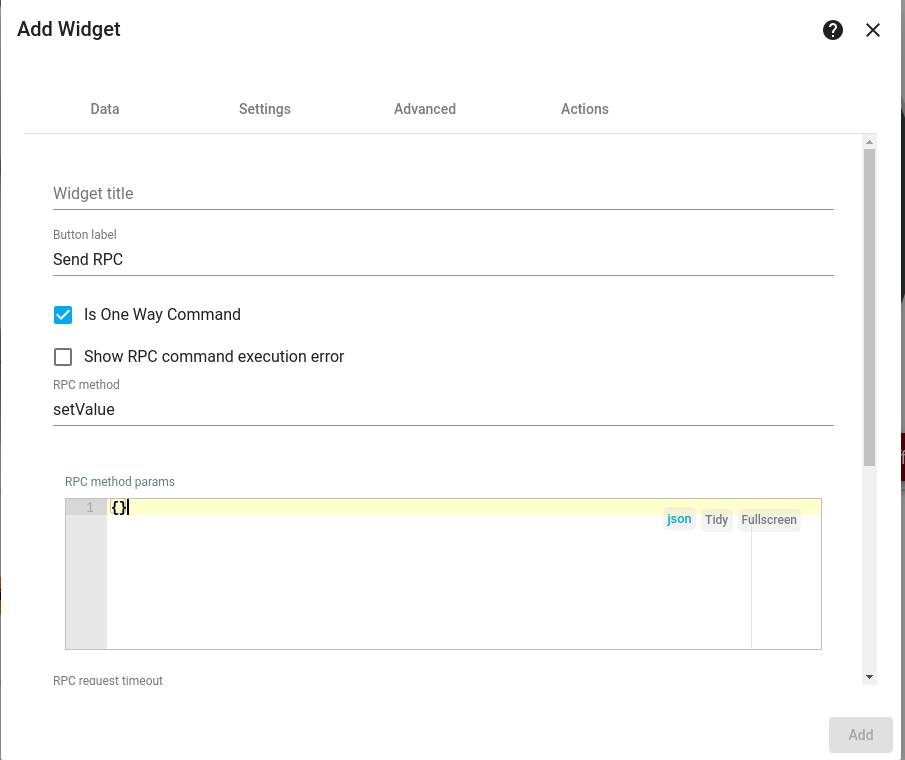
Die RPC method muss auf “setValue” (wie im Bild angegeben) umgestellt werden. Mögliche RPC method params (Einfach nur den Parameter eintragen, kein “return” o.Ä.) sind in der folgenden Tabelle angegeben.
| Gerät | Eintrag im Profil | Parameter | Beispiel |
|---|---|---|---|
| Greenbox V2 | greenbox_v2 | true für einschalten, false für ausschalten | true |
| NAS Luminaire Controller | NAS_switch | true für einschalten, false für ausschalten | false |
| NAS Luminaire Controller | NAS_percentage | Ganze Zahl zwischen 1-100 | 35 |
| RFI Switch | RFI | true für einschalten, false für ausschalten | true |
| Benutzerdefiniert | CUSTOM_DEVICE | JSON mit den Schlüsseln “port” und “payload” | {"payload": "01FE24", "port": "1"} |
Knob Control (Drehregler)
Ausschließlich für den device_type NAS
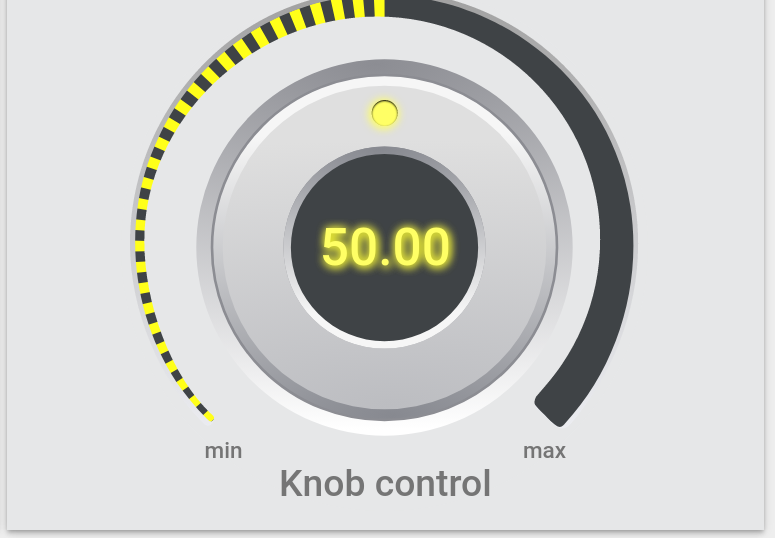
Anhand des Drehreglers lässt sich der eingestellte Wert an den NAS Luminaire per Downlink übertragen.
Auch hier muss das Widget dem Dashboard hinzugefügt werden und mit der gewünschte Entität des Gerätes befüllt werden.
Hier gibt es leider keine Möglichkeit den Initialwert vom Gerät abzurufen. Wenn das Dashboard startet wird der Wert nicht überschrieben, es wird also ein Standardwert angezeigt.
Die "Device is offline”-Nachricht ist leider nicht zu verhindern, hat aber keine Bedeutung.